
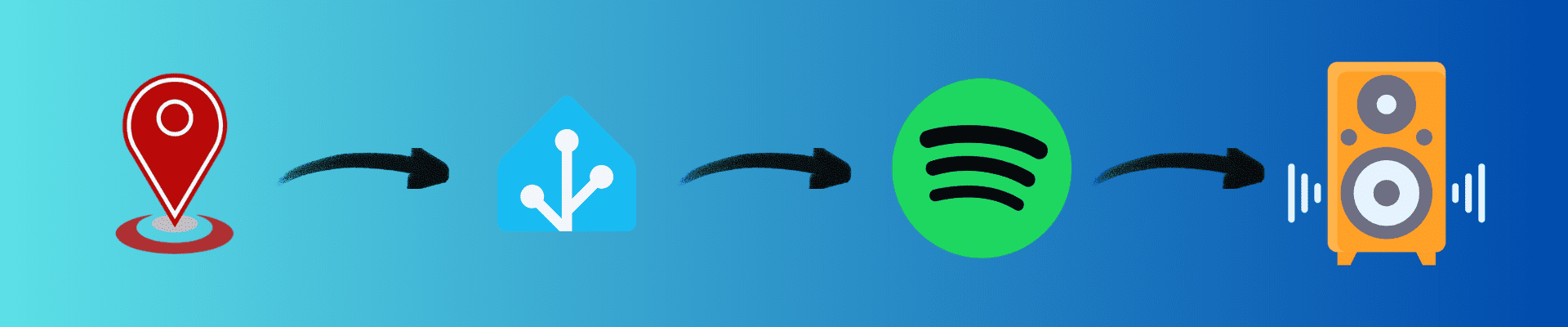
Transformez votre arrivée à la maison en une expérience musicale personnalisée grâce à ce template clé en main. Suivez ce guide pour configurer une automatisation qui lance votre playlist Spotify préférée dès que vous franchissez la porte.
Pourquoi automatiser Spotify avec Home Assistant ?
Imaginez : vous rentrez chez vous après une longue journée, et votre musique préférée se lance automatiquement, sans toucher à votre téléphone. Avec ce template, vous allez pouvoir :
- Déclencher une playlist Spotify dès que vous franchissez la porte (via géolocalisation ou capteur de présence).
- Personnaliser le volume en fonction de l’heure de la journée.
- Intégrer un bouton physique (ex : interrupteur Zigbee) pour lancer la musique manuellement.
Prérequis
- Un compte Spotify Premium (obligatoire pour l’API).
- Un abonnement Home Assistant Cloud ou un serveur local avec l’intégration Spotify configurée.
- Un smartphone avec l’application Spotify et Home Assistant installés.
Template YAML de base
Copiez-collez ce code dans vos automatisations Home Assistant :
automation:
  - alias: "Lancer playlist Spotify à l'arrivée à la maison"
    trigger:
      - platform: zone
        entity_id: person.votre_utilisateur  # Remplacez par votre entité "person"
        zone: zone.maison
        event: enter
    condition:
      - condition: time
        after: "08:00:00"
        before: "22:00:00"  # Évite les déclenchements nocturnes
    action:
      - service: media_player.play_media
        target:
          entity_id: media_player.votre_enceinte_spotify  # Remplacez par votre enceinte
        data:
          media_content_id: "spotify:playlist:VOTRE_ID_PLAYLIST"  # Remplacez par l’ID de votre playlist
          media_content_type: "playlist"
      - service: media_player.volume_set
        target:
          entity_id: media_player.votre_enceinte_spotify
        data:
          volume_level: 0.5  # Volume à 50%
Comment personnaliser ce template ?
1. Récupérer l’ID de votre playlist Spotify
- Ouvrez Spotify sur votre ordinateur et allez sur votre playlist.
- Cliquez sur les trois points (…) puis Partager > Copier le lien de la playlist.
- Le lien ressemble à :
https://open.spotify.com/playlist/37i9dQZF1DX4SBhb3fqCJd - L’ID est la partie après
playlist/(ex :37i9dQZF1DX4SBhb3fqCJd).
2. Trouver l’entité de votre enceinte Spotify
Allez dans Home Assistant > Paramètres > Appareils et services, puis cherchez votre enceinte dans la liste des entités media_player.
3. Adapter les déclencheurs
Vous pouvez remplacer le déclencheur par un capteur de porte ou un bouton physique.
Variantes avancées
1. Lancer une playlist différente selon l’heure
automation:
  - alias: "Playlist Spotify adaptée à l'heure"
    trigger:
      - platform: zone
        entity_id: person.votre_utilisateur
        zone: zone.maison
        event: enter
    action:
      - choose:
          - conditions:
              - condition: time
                before: "12:00:00"
            sequence:
              - service: media_player.play_media
                target:
                  entity_id: media_player.votre_enceinte_spotify
                data:
                  media_content_id: "spotify:playlist:ID_PLAYLIST_MATIN"
                  media_content_type: "playlist"
          - conditions:
              - condition: time
                after: "12:00:00"
                before: "18:00:00"
            sequence:
              - service: media_player.play_media
                target:
                  entity_id: media_player.votre_enceinte_spotify
                data:
                  media_content_id: "spotify:playlist:ID_PLAYLIST_APRES_MIDI"
          - conditions:
              - condition: time
                after: "18:00:00"
            sequence:
              - service: media_player.play_media
                target:
                  entity_id: media_player.votre_enceinte_spotify
                data:
                  media_content_id: "spotify:playlist:ID_PLAYLIST_SOIR"
2. Personnaliser la playlist selon la personne
automation:
  - alias: "Playlist Spotify par utilisateur"
    trigger:
      - platform: zone
        entity_id: person.votre_utilisateur
        zone: zone.maison
        event: enter
    action:
      - choose:
          - conditions:
              - condition: state
                entity_id: person.votre_utilisateur
                state: "home"
            sequence:
              - service: media_player.play_media
                target:
                  entity_id: media_player.votre_enceinte_spotify
                data:
                  media_content_id: "spotify:playlist:ID_PLAYLIST_ADULTE"
          - conditions:
              - condition: state
                entity_id: person.enfant
                state: "home"
            sequence:
              - service: media_player.play_media
                target:
                  entity_id: media_player.votre_enceinte_spotify
                data:
                  media_content_id: "spotify:playlist:ID_PLAYLIST_ENFANT"
3. Ajouter un délai de confirmation
automation:
  - alias: "Playlist Spotify avec confirmation"
    trigger:
      - platform: zone
        entity_id: person.votre_utilisateur
        zone: zone.maison
        event: enter
    condition:
      - condition: state
        entity_id: input_boolean.confirmer_presence
        state: "on"
    action:
      - delay: "00:02:00"
      - service: media_player.play_media
        target:
          entity_id: media_player.votre_enceinte_spotify
        data:
          media_content_id: "spotify:playlist:VOTRE_ID_PLAYLIST"
4. Combiner avec d’autres automatisations
automation:
  - alias: "Ambiance complète : musique + lumière"
    trigger:
      - platform: zone
        entity_id: person.votre_utilisateur
        zone: zone.maison
        event: enter
    action:
      - service: media_player.play_media
        target:
          entity_id: media_player.votre_enceinte_spotify
        data:
          media_content_id: "spotify:playlist:VOTRE_ID_PLAYLIST"
      - service: light.turn_on
        target:
          entity_id: light.salon
        data:
          brightness: 150
          color_temp: 350
Dépannage
| Problème | Solution |
|---|---|
| La playlist ne se lance pas. | Vérifiez que votre compte Spotify est connecté dans Home Assistant. Assurez-vous que l’enceinte est allumée et connectée au même réseau. |
| L’automatisation se déclenche trop souvent. | Ajoutez une condition de temps ou un délai. |
Prochaine étape
Découvrez 5 automatisations simples pour débuter avec Home Assistant.